スイッチを切ったのに、またVPNがつながっている。そんな戸惑いの中で、このページを見つけてくださって、感謝しています。
VPNがオフにならないときは、止める場所が違っている可能性があります。自動でつなぐ仕組みは、OSの設定、VPNアプリの設定、管理者の設定の3か所に分かれています。
どの場所で動いているかが分かれば、直し方は決まります。OSの公式ガイドと各VPNサービスのヘルプを、2026年10月30日に開いて確かめ直しました。
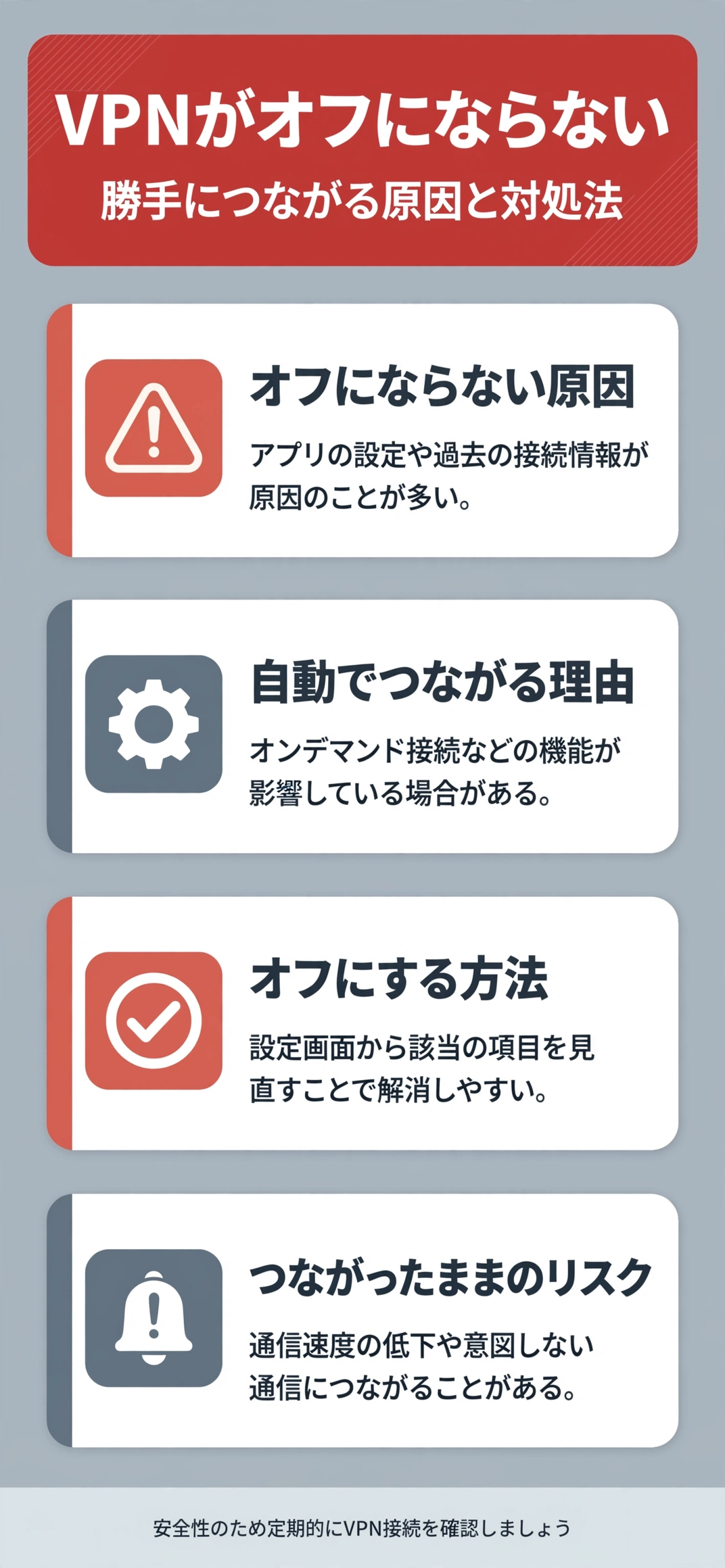
上の画像の「アプリの設定や過去の接続情報が原因のことが多い」は、頻度を裏づける資料がありません。このページでは、公式資料に書かれた仕組みだけを扱います。
スイッチを切ってもつながる仕組みは、どこで動いているのか?
自動でつなぐ仕組みは、OS、VPNアプリ、管理者の3か所にあります。公式資料の用語を、表で並べます。
OSが自動でつなぐ仕組みには、何があるのか
Apple、Microsoft、Googleの公式資料から、自動接続の仕組みを拾いました。名前は違っても、役割はよく似ています。
| OS | 仕組みの名前 | 公式の説明 |
|---|---|---|
| iPhone・iPad・Mac | VPNオンデマンド | 必要に応じて、接続を自動で確立 |
| Mac | オンデマンド接続 | VPN設定の項目として表示 |
| Windows | Always On(自動トリガー) | サインイン・ネットワーク変更・画面オンで接続 |
| Android | 常時接続VPN | 設定画面でオン・オフを切り替え |

これは、Macの「VPN」設定にある、オンデマンド接続の説明です。項目の表示は、VPNサービスの種類によって変わります。

Microsoftの資料が挙げるトリガーは3つです。ユーザーのサインイン、ネットワークの変更、デバイスの画面がオンになったときです。
つまりWindowsでは、Always Onを有効にしたプロファイルなら、画面を点けただけでも再接続の引き金になります。切ったはずのVPNが戻る理由として、見落としやすい点です。
- サインインで、再接続の対象
- ネットワークの変更でも、対象
- 画面オンでも、対象
VPNアプリが自動でつなぐ仕組みには、何があるのか
次の表は、NordVPN、ExpressVPN、MillenVPNの公式ヘルプに載っている、自動接続まわりの設定です。
| サービス | 設定名 | 動き |
|---|---|---|
| NordVPN | 自動接続(Auto-connect) | Wi-Fiかモバイルかを選べる |
| ExpressVPN(Windows) | 起動時に起動・起動時に接続 | PCの起動後に自動で接続 |
| ExpressVPN(Windows) | 自動接続 | ネットワークの種類ごとに接続や切断 |
| ExpressVPN(Android) | Androidの起動時など | 起動時や未登録のネットワークで接続 |
| MillenVPN(Windows) | ログイン時に起動・起動時の動作 | 最後や最速のサーバーに自動接続 |
| MillenVPN(Windows) | 信頼されていないネットワークで自動接続 | 登録外のWi-Fiで自動接続 |
| MillenVPN(Mac・iPhone) | オンデマンド | 現在は正常に動作しないと公式が案内 |
MillenVPNのWindows版は、起動時の動作の初期設定が「自動的に接続しない」です。勝手につながるなら、初期値から変えた設定がある可能性があります。
MillenVPNのMac版とiPhone版にあるオンデマンドは、公式ヘルプが、現在は正常に動作しない状態だと案内しています。

この項目がオンのまま挙動がおかしいときは、オフにしておくのが、公式の案内に沿った対処です。

勝手につながる原因を、請求や不審なアプリまで広く知りたい場合は、VPNが勝手につながる原因を広く整理したページが参考になります。
スマホとパソコンでは、どこをどう操作して止めるのか?
OSの設定画面で止める手順を、端末別にまとめます。公式資料で確認できた手順だけを載せます。
iPhone・iPad・Androidで止める手順
Androidは、Googleのヘルプに手順が載っています。設定アプリから、VPNの項目へ進みます。
- 設定アプリを開く
- [ネットワークとインターネット]を選ぶ
- [VPN]をタップする
- 対象VPNの横の設定アイコンを押す
- 切断なら、そのVPNをオフ
- 戻るなら[常時接続VPN]をオフ
- 不要なら[削除]を選ぶ
VPNの項目が見つからないときは、設定内で「VPN」を検索します。それでも見つからない場合は、端末のメーカーへの問い合わせを、Googleは案内しています。
アプリからVPNを設定している場合は、常時接続のオプションがありません。画面にスイッチが見当たらなければ、アプリ側の設定を探しましょう。

ExpressVPNのヘルプは、Androidの「VPN以外の接続をブロック」の説明で、こう述べています。切断後にネットが止まる場合の手がかりです。
| iPhoneで見る場所 | 確認できること | 出どころ |
|---|---|---|
| VPNアプリの設定 | 自動接続・オンデマンドの有無 | 各社のヘルプ |
| [設定]→[一般]→[VPNとデバイス管理] | 入っているプロファイルの確認と削除 | Appleのガイド |
| 設定アプリ内のVPNのスイッチ | 操作手順はApple公式で確認できず | - |
iPhoneのNordVPNは、アプリのプロフィールアイコンから設定へ進むと、「Auto-connect」の項目があります。公式ヘルプの案内です。
プロファイルを削除すると、関連する設定やアプリ、データも消えます。何のプロファイルかを確かめてから、消してください。
WindowsとMacで止める手順
Macは、Appleのガイドに「システム設定」からの手順があります。順に並べます。
- アップルメニューから[システム設定]
- サイドバーの[VPN]を開く
- サービスのスイッチをオフにする
- サービス横のボタンを押す
- [オンデマンド接続]の設定を確かめる
- 不要なら[構成を削除]で確定
Macは、メニューバーにVPN状況メニューを出すと、そこからも接続や切断ができます。表示は、システム設定の[メニューバー]で切り替えます。
サードパーティ製のVPNアプリを使っている場合は、アプリ側にも自動接続の設定があります。次の章で、サービス別に説明します。
Windowsは、Microsoftの資料に、自動接続に関する画面操作が1つあります。Always Onのトリガーを持つプロファイルが複数あるときの設定です。
| Windowsで見る場所 | 内容 | 出どころ |
|---|---|---|
| [設定]→[ネットワークとインターネット]→[VPN] | プロファイルごとの設定 | Microsoft Learn |
| プロファイル内のチェックボックス | 「アプリがこの VPN 接続を自動的に使用できるようにする」 | Microsoft Learn |
| 切断・削除の標準的な画面操作 | Microsoft公式ページでは確認できず | - |
Windowsには「自動的に接続」のチェックボックスもあります。手動でオフにした設定は、管理ツールがプロファイルを入れ直しても保たれる仕組みだと、Microsoftの資料は説明しています。
- Macは、システム設定のVPN
- Windowsは、プロファイルの設定
- アプリのVPNは、アプリ内で外す
VPNアプリの設定は、どこで外すのか?
OSの設定を見ても止まらないときは、VPNアプリ自身の設定が動いています。サービス別に、外す場所を並べます。
自動接続を外す手順(NordVPN・ExpressVPN・MillenVPN)
3社とも、自動接続の設定名は違います。公式ヘルプの表記に合わせて、入口を整理しました。
| サービス | 入口 | 外す設定 |
|---|---|---|
| NordVPN(Windows) | 歯車アイコン→[Connection and security] | [Auto-connect]のスイッチ |
| NordVPN(iOS) | プロフィールアイコン→右上の設定 | [Auto-connect]のスイッチ |
| NordVPN(Android) | プロフィールアイコン | [Auto-connect]のスイッチ |
| ExpressVPN(Windows) | [Profile]タブ | [Launch ExpressVPN on startup]と[Connect on launch] |
| ExpressVPN(Windows) | [Profile]→[Settings]→[Auto-connect] | 追加した規則をゴミ箱アイコンで削除 |
| ExpressVPN(Android) | [VPN]タブ→[Auto-connect] | 2つのスイッチ |
| MillenVPN(Windows) | 設定→一般設定 | ログイン時の起動・起動時の動作 |
| MillenVPN(Mac) | 設定→一般 | ログイン時の起動・起動時の動作 |
NordVPNのヘルプは英語表記です。macOSにも「Auto-connect」の項目がありますが、設定画面に入る操作は明記されていません。ここでは確認できずとします。
NordVPNは、信頼するネットワークに登録した場所では、自動接続が働かないとも説明しています。自宅の回線だけ除外する使い方もできます。
- 入口は、アプリごとに違う
- 自宅の回線は、信頼済みに登録
- VPNアプリは、1つに絞る
もう1点、NordVPNのヘルプは、自動接続を設定する前に、ほかのVPNアプリをオフにしておくよう求めています。
VPNアプリを複数入れていると、どのアプリが勝手につないだのか、分からなくなります。これは筆者の見立てです。インストール済みのVPNアプリを、一度数えてみてください。
切ったらネットが止まる設定は、何があるのか
「オフにならない」には、切ったあとにネットが使えなくなる悩みも含まれます。原因の候補は、キルスイッチです。
| 症状 | 疑う設定 | 公式の説明 |
|---|---|---|
| 手動で切るとネットが止まる(Windows) | NordVPNのキルスイッチの2つめのモード | 手動切断でもインターネットを中断 |
| 切るとネットが止まる(Mac・Linux) | ExpressVPNの「常に有効にする」 | VPN有効でない限り、全通信を遮断 |
| 切るとネットが止まる(Android) | 「VPN以外の接続をブロック」 | 手動切断でもブロック |
| 切断後に接続できない(Linux) | NordVPNのキルスイッチ | 無効化の手順を公式ヘルプが案内 |
| 切断時に通信が止まる(Millen) | MillenVPNのキルスイッチ | 切断時に本物のIPでの通信を防止 |

ExpressVPNのMacとLinuxのアプリにある、アドバンスドキルスイッチの説明です。オンにした状態で切ると、通信が止まるのは仕様どおりです。

NordVPNのLinux向けヘルプは、キルスイッチが有効なときの動きを、こう説明しています。症状の原因が分かれば、慌てずに済みます。
- 症状と設定を、対応させる
- キルスイッチは、仕様どおり動く
- 変更前に、VPNを切断
ExpressVPNは、デスクトップ版の標準のキルスイッチを、手動で切断したときは作動しないと説明しています。同じ名前でも、動きが違います。
ExpressVPNのヘルプは、LANへのアクセス設定を変えるとき、先にVPNから切断されていることを確かめるよう案内しています。
オフにしたあとの通信の見え方は、VPNをオフにしたあとの通信の見え方とキルスイッチの違いをまとめたページで詳しく書いています。
会社や学校の端末では、止めてよいのか?
管理者が設定した自動接続は、個人の判断で外すものではありません。仕組みと、確認の順番を整理します。
管理者が設定する自動接続には、何があるのか
端末の管理者向けの仕組みが、OSごとに用意されています。切れない原因が、ここにある場合もあります。
| OS | 管理者向けの仕組み | 公式の説明 |
|---|---|---|
| iPhone・iPad | VPN常時接続 | 監視対象のデバイスにプロファイルで有効化 |
| iPhone・iPad・Mac | アプリ別VPN | 管理対象アプリだけが組織のネットワークを使う |
| Windows | Always On VPN | MDMなどの管理ツールで展開・管理 |
| Android | 仕事用プロファイル | 関連付けたアプリだけでVPNを有効化 |
Appleの導入ガイドは、VPN常時接続のトンネルが起動している間、すべてのIPトラフィックがトンネリングされると説明しています。
Microsoftの資料は、Always On VPNを、企業の端末と個人所有の端末の両方で使える仕組みだと述べています。
管理者が入れた常時接続の設定は、プロファイルを外さない限り、有効なままの場合があります。まず、端末の持ち主を確かめましょう。
- 先に、端末の持ち主を確認
- 業務の通信は、指示に従う
- 個人用の設定だけ整理する
見覚えのないプロファイルを見つけたら、どうするのか
iPhoneのプロファイルは、メールで送られたものや、ウェブからダウンロードしたものを、インストールする場合があります。
| 確かめる点 | 理由 |
|---|---|
| プロファイルの名前と提供元 | [設定]→[一般]→[VPNとデバイス管理]で確認 |
| 入れた覚えがあるか | 覚えがなければ、管理者やサポートへ相談 |
| 削除したときの影響 | 関連する設定・アプリ・データも削除 |
Androidの場合も、VPNの情報は管理者から入手するものだと、Googleのヘルプは説明しています。見覚えのない設定は、提供元を確かめてからにしましょう。
どれが身に覚えのある設定か分からないときは、削除を急がず、画面を記録して相談するのが安全です。
- 名前と提供元を、控える
- 削除の影響を、先に確認
- 迷ったら、相談してから削除
まとめ:「VPNがオフにならない…勝手に繋がる時はこう直して」
ここまでの要点を、確かめる順番に並べます。
| 順番 | 確かめること | 要点 |
|---|---|---|
| 1 | OSの自動接続 | オンデマンド・Always On・常時接続VPN |
| 2 | VPNアプリの設定 | 自動接続・起動時の動作・オンデマンド |
| 3 | 切ったあとの通信 | キルスイッチの仕様どおりの動き |
| 4 | 管理者の設定 | 会社や学校の端末は先に相談 |
| 5 | 入れた覚えのない設定 | プロファイルの提供元を確認 |
筆者が最も伝えたいのは、スイッチを何度も切り直すより、自動でつなぐ仕組みの持ち主を先に突き止めてほしい、という点です。持ち主は、OS、アプリ、管理者のどれかです。
VPNサービスの対応端末や機能を横並びで見たいときは、VPNサービスの対応端末と機能を一覧で比べる方法もあります。
- 止める場所は、OS・アプリ・管理者
- 切断後の通信停止は、仕様の場合も
- 手順は2026年10月30日時点
勝手につながる悩みが片づき、落ち着いてスマホやパソコンを使える毎日になりますように。
根拠にした資料を、提供元ごとに並べます。確認日は、どの資料も2026年10月30日です。
機能や画面は変更される場合があります。公式サイトで最新情報をご確認ください。確認日:2026年10月30日。