VPNのアプリを削除した直後から、ブラウザが何も開かなくなって、青ざめていませんか。困っている最中にこのページを開いてくれたことに、感謝します。
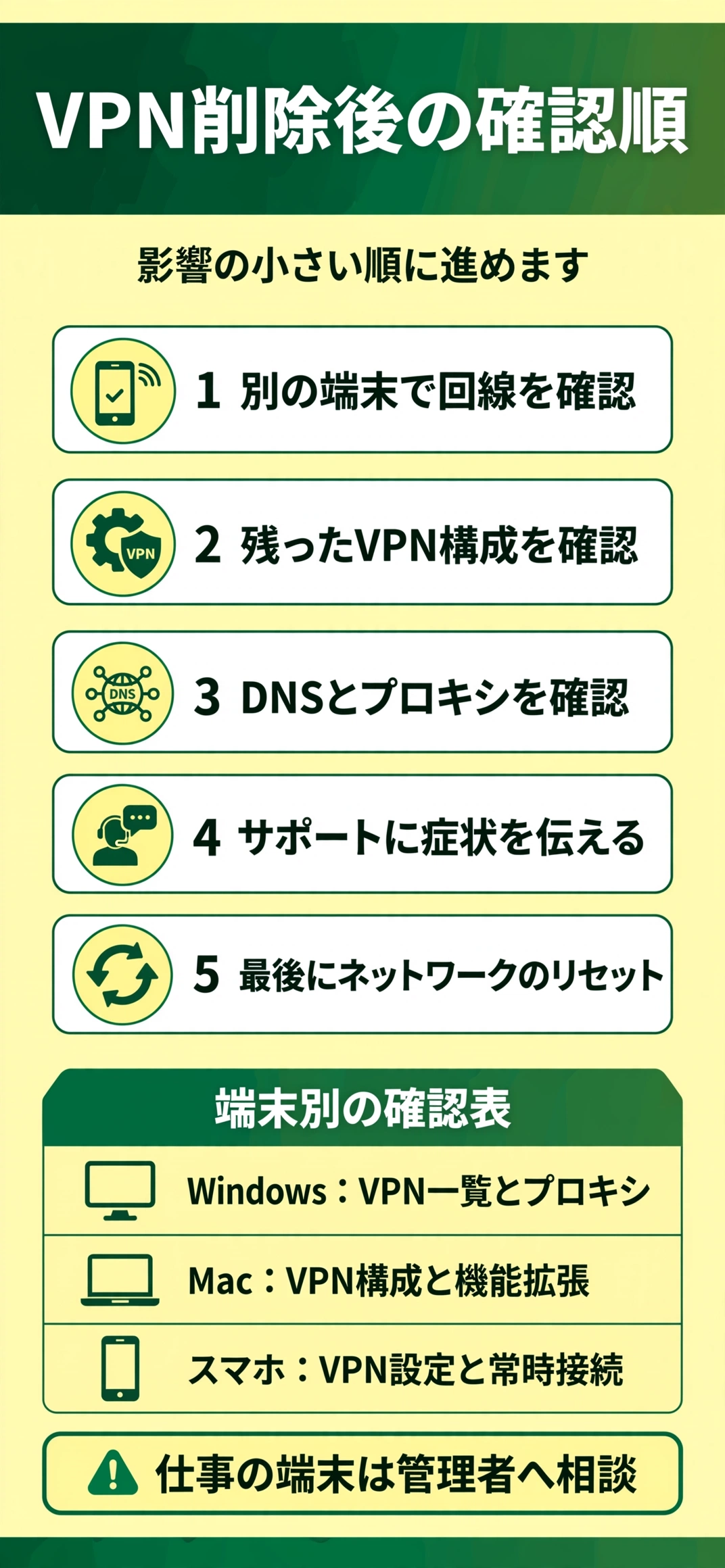
VPNを削除した後にネットにつながらないときは、残ったVPN構成、遮断する機能、DNSやプロキシの設定を順に確かめます。戻らなければ、最後にネットワークのリセットを検討します。
この順番を、Windows、Mac、iPhone、Androidの公式の案内で整理しました。消す前に確かめたいことも、あわせて並べます。
筆者が読んだのは、MicrosoftとAppleとGoogleのヘルプ、事業者3社のサポートページです。確認日は2026年11月27日で、実機で削除して再現する検証は、していません。
この確認は、どんな順番で進める?
まず、読んだ資料と、読めなかった範囲を、表で先に示します。
確認した資料と確認日
| 資料 | 読み取った内容(2026年11月27日) |
|---|---|
| MicrosoftのWi-Fi接続の案内 | ネットワークコマンド、プロキシの確認、リセット |
| AppleのMacとiPhoneの案内 | VPN構成の削除、DNS、プロキシ、ネットワーク環境 |
| GoogleのAndroidの案内 | VPNの削除と、常時接続の設定 |
| MillenVPNのヘルプ | Windows版の削除と、MacやiOSの構成の削除 |
| ExpressVPNとNordVPNのサポート | 切断後に通信できないときの案内 |
NordVPNの削除手順を紹介するブログは、アクセスできませんでした。回避せず、確認できずとします。セカイVPNとGlocal VPNの削除の案内は、読んでいません。
作業の前に控えること
リセットの操作は、保存した設定まで消すことがあります。戻すときに困らないよう、手元に控えてから始めると安心です。

削除した後に、何が残ることがある?
公式の案内で名前が挙がるのは、次のような設定や機能です。すべての環境で残るという意味ではありません。
残りうる設定と機能
| 種類 | 公式の案内で確認できたこと |
|---|---|
| VPN構成 | MacやiOSでは、構成を設定画面から削除できる |
| 通信を遮断する機能 | ExpressVPNは、ネットワークロックが原因になりうると案内 |
| DNSの設定 | ExpressVPNは、自動取得に戻す手順を案内 |
| ファイアウォールの残り | NordVPNは、Linux版で切断後の例を案内 |
| プロキシの設定 | Microsoftは、手動プロキシをオフにする確認を案内 |

ExpressVPNの案内は、このように書いたうえで、早く解決するにはサポートへの連絡を勧めています。まれな症状でも、確かめる場所は決まっています。
最初の切り分け
ほかの端末も開けないなら、原因は回線やルーターの側かもしれません。削除した端末だけが開けないときに、次の確認へ進みます。
VPNを削除していないのに通信できない場合は、確認の順番が変わります。次のページを見てください。
Windowsでは、どこを確かめる?
Windowsは、設定画面の確認から始めて、コマンド、リセットの順に、影響が大きくなります。
設定画面で確かめる
| 順番 | 確かめること |
|---|---|
| 1 | 設定のネットワークとインターネットで、VPNの一覧に古い接続がないか見る |
| 2 | 同じくプロキシの画面で、手動プロキシがオフか確かめる |
| 3 | コントロールパネルのアダプター設定で、IPv4のDNSが自動取得か確かめる |
| 4 | アプリが残っていれば、アプリの一覧から削除し直す |
3番目は、ExpressVPNがWindows向けに案内する手順です。会社が指定したDNSを手で入れている場合は、変えずに管理者へ確認します。
MillenVPNは、アプリと機能の一覧から削除し、完了の表示を確認する流れを案内しています。

コマンドとネットワークのリセット
| 順番 | Microsoftの案内にあるコマンド |
|---|---|
| 1 | netsh winsock reset |
| 2 | netsh int ip reset |
| 3 | ipconfig /release |
| 4 | ipconfig /renew |
| 5 | ipconfig /flushdns |
コマンドプロンプトを管理者として実行し、この順に入力する案内です。固定のIPアドレスを使う環境では、実行前に現在の値を控えます。
それでも戻らないときの手段が、ネットワークのリセットです。Windows 11では、設定のネットワークの詳細設定から開きます。

Microsoftは、この操作を最後の手段と位置づけています。仕事の端末では、実行する前に担当者の了解を取ってください。
Macでは、どこを確かめる?
Macは、VPN構成と機能拡張を確かめてから、DNSとプロキシを見ます。
VPN構成と機能拡張
| 確かめる場所 | 操作の入口 |
|---|---|
| VPN構成 | システム設定のVPNで、対象の情報ボタンから構成を削除 |
| 機能拡張 | 一般の「ログイン項目と機能拡張」で、ネットワーク機能拡張を確認 |
| 構成プロファイル | 一般の「デバイス管理」で、入っているプロファイルを確認 |
| 古い機能拡張の警告 | 開発元に、削除や無効化の方法を問い合わせる |
Appleは、ネットワーク機能拡張がVPNやコンテンツフィルタの構成に使われると説明しています。どのアプリのものか分からない項目は、急いで消さないでください。
MillenVPNは、Macでプロトコルを変えた場合、構成が複数表示されることがあると案内しています。同じ形式の名前が並んでいないか、確かめます。
DNSとプロキシ、ネットワーク環境
| 項目 | Appleの案内(要旨) |
|---|---|
| DNS | ネットワークでサービスを選び、詳細のDNSで一覧を確認する |
| プロキシ | 同じ詳細画面のプロキシで、有効な項目を確認する |
| ネットワーク環境 | 新しい環境を作ると、元の設定を残したまま試せる |
ネットワーク環境は、いまの設定を消さずに、まっさらに近い状態を試す仕組みです。問題が切り分けられたら、元の環境に戻せます。
DNSの一覧から値を外すときは、リストで選んで削除する操作です。回線の事業者が指定する値がある場合は、その案内に合わせます。
iPhoneとAndroidでは、どう戻す?
スマートフォンは、VPNの設定を消してから、必要な場合にだけリセットを使います。
iPhoneの構成の削除とリセット
| 操作 | 影響や注意(公式の記載の要旨) |
|---|---|
| VPN構成の削除 | 設定の一般からVPNを開き、情報ボタンで削除(MillenVPNの案内) |
| プロファイルの削除 | 指定されたほかの設定やアカウントも削除される |
| ネットワーク設定のリセット | 使ったネットワークとVPN設定などが削除される |
| 同じリセットの副作用 | 手動で信頼した証明書は、信頼されない扱いになる |
リセットの入口は、設定の一般にある「転送またはiPhoneをリセット」です。「すべてのコンテンツと設定を消去」は別の操作で、中身まで消えます。
学校や会社が入れたプロファイルは、個人の判断で削除しないでください。Appleも、先に管理者へ確認するよう案内しています。
Androidの確認
| 順番 | Googleの案内に沿った確認 |
|---|---|
| 1 | 設定のネットワークとインターネットから、VPNを開く |
| 2 | 残っているVPNの設定アイコンから、常時接続をオフにする |
| 3 | 不要な接続は、同じ画面の削除を選ぶ |
| 4 | プライベートDNSの指定に、覚えのない値がないか見る |
Google Pixelの案内では、セーフモードで再起動し、後から入れたアプリが原因かを確かめる方法も紹介されています。

削除したはずのVPNが勝手につながる症状は、常時接続や構成の残りが関係することがあります。
事業者のサポートでは、何が案内されている?
削除する前や、入れ直すときに役立つ案内もあります。読めた範囲を、事業者ごとに整理します。
削除と入れ直しの案内
| 事業者と対象 | サポートの記載(要旨) |
|---|---|
| MillenVPN(Windows) | スタートメニューを右クリックし、アプリと機能から削除する |
| MillenVPN(iOSとMac) | 接続できないときは、削除して最新版を入れ直す |
| MillenVPN(構成の作り直し) | 構成を削除して起動し、接続を押すと再び作られる |
| ExpressVPN(Windows) | 切断した状態で、ネットワークロックとDNSを確認する |
MillenVPNの構成の作り直しは、アプリを使い続ける人向けの手順です。やめる場合は、構成の削除までで止め、再び許可する操作はしません。
アプリがまだ残っているうちは、削除の前に切断し、遮断の機能と常時接続をオフにしておくと、後の確認が減ります。この順番は、各社の案内をもとにした筆者の整理です。
Linuxの場合の確かめ方
| 順番 | NordVPNの案内(Linux版、要旨) |
|---|---|
| 1 | ping 1.1.1.1で、IPアドレスに届くか確かめる |
| 2 | 届く場合は、getent hosts nordvpn.comで名前を引けるか確かめる |
| 3 | 届かない場合は、nordvpn set killswitch 0で遮断機能を確認する |
| 4 | nordvpn disconnectを実行してから、再起動する |
2番目が失敗するなら、原因はDNSの側にあると切り分けられます。案内は、Wi-Fiの入れ直しやLANケーブルの抜き差し、再起動を挙げています。
このコマンドは、アプリが入っている状態で使うものです。すでに削除した端末では実行できないため、サポートに症状を伝えます。
サポートへ連絡するときは、端末の種類、削除した日時、試した手順をまとめます。別の端末から送れるように、控えを残しておくと伝わりやすくなります。
通信が戻って乗り換え先を考える段階になったら、主要VPNの料金と機能の一覧を確認すると、比べる軸がつかめます。
まとめ:どこから確かめる?
確認できた内容を、影響の小さい順に振り返ります。
| 順番 | 確かめること |
|---|---|
| 1 | 別の端末と再起動で、原因の場所を分ける |
| 2 | 残ったVPN構成と、遮断する機能を確認する |
| 3 | DNSとプロキシの設定を確認する |
| 4 | 事業者のサポートに、症状を伝える |
| 5 | 最後に、ネットワークのリセットを検討する |
| 確認できず | NordVPNの削除手順のブログ、2社の削除案内、実機の再現 |
慌てずに一つずつ確かめて、いつもの接続が戻りますように。
出典の公式ページです。2026年11月27日に読みました。
公開情報をまとめたものです。内容は変わることがあります。操作する前に、最新の公式の案内を、お読みください。(確認日:2026年11月27日)