VPNには「接続中」と出ているのに、社内のサーバーや、自宅のNASに届かず、困っていませんか。読んでくださり、ありがとうございます。
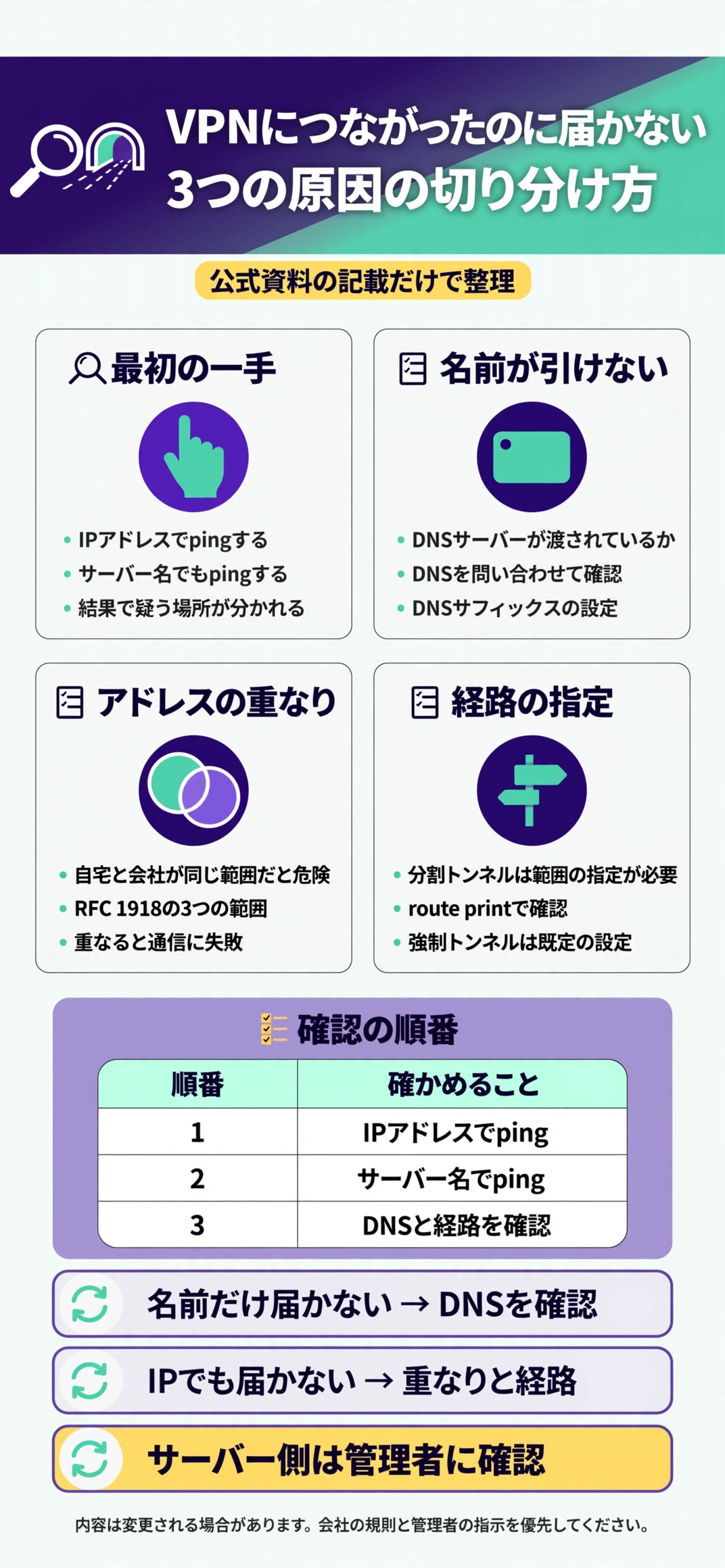
まず、IPアドレスでpingが通るかを確かめます。IPアドレスで通るのに、名前で通らないなら名前解決、IPアドレスでも通らないなら、アドレスの重なりか経路が疑わしくなります。
この切り分けは、Microsoftの公式資料の記載に沿っています。3つの原因を、順番に整理しました。
筆者が読んだのは、Microsoftの公式ドキュメントです。確認日は2026年11月26日で、実際の社内ネットワークで試した検証は、していません。
この整理は、何を読んで作った?
最初に、使った資料と、扱えなかった点を、区別して示します。
確認した資料と確認日
| 資料 | 読み取った内容(2026年11月26日) |
|---|---|
| VPNの名前解決(Microsoft) | NRPT、DNSサフィックス、短い名前の扱い |
| VPNルーティングの決定(Microsoft) | 分割トンネルと強制トンネル、除外ルート |
| ping、nslookup、ipconfig、route、tracert(Microsoft) | 各コマンドの役割 |
| Azure VPN GatewayのNAT(Microsoft) | アドレス空間が重なる場合の扱い |
| RFC 1918 | プライベートIPアドレスの範囲 |
英語の資料は、要旨を日本語に直して書いています。引用ではなく、筆者の言い換えです。
読めなかった部分と、その扱い
サーバー側のファイアウォールやアクセス許可は、公式資料から個別に判断できません。管理者への確認が必要です。読めなかった点は、その場で「確認できず」と書きます。

まず、どう切り分ける?
最初の一手は、pingを2回だけ行うことです。
IPアドレスと名前で、2回ping
| 順番 | やること | 見るところ |
|---|---|---|
| 1 | 相手のIPアドレスに、pingする | 届くか、届かないか |
| 2 | 相手のサーバー名に、pingする | IPアドレスのときと、結果が違うか |

上の引用は、Microsoftがpingコマンドを説明した一文です。名前だけが通らない場合は、DNSの問題と読みます。pingは、ICMPのエコー要求を送り、IPレベルで接続を確かめるコマンドです。
結果の読み方
| IPアドレス | サーバー名 | 疑う場所 |
|---|---|---|
| 届く | 届く | VPNの経路は通っている。サーバー側の設定を確認 |
| 届く | 届かない | 名前解決(DNS) |
| 届かない | 届かない | アドレスの重なり、経路、サーバー側の遮断 |
pingは、相手側で応答を止めている場合もあります。pingが通らなくても、実際のサービスが使えることがあります。この表は、疑う順番の目安として使います。
名前が引けない原因は?
名前だけが通らないときは、VPNが渡すDNSの設定を、確かめます。
VPNでの名前解決のしくみ
| 項目 | Microsoftの説明(要旨) |
|---|---|
| 受け取る情報 | 接続時に、IPアドレスと、必要に応じてDNSサーバーのIPアドレスを受け取る |
| NRPT | 名前の一致を調べ、一致すれば、その規則のDNSサーバーで解決を試みる |
| 短い名前 | 一致がなければ、優先するインターフェイスのDNSサフィックスが、名前に追加される |
| タイムアウト時 | DNSサフィックスの検索リストを順に使い、すべてのインターフェイスに問い合わせる |


| NRPTの名前の一致 | Microsoftの説明(要旨) |
|---|---|
| 完全修飾ドメイン名 | 名前と直接照合する場合に使う |
| サフィックスの一致 | サフィックスの比較、または短い名前へのサフィックスの追加 |
| すべての名前 | 該当するエントリで、最初に指定のDNSサーバーなどで解決を試みる |
| 設定の項目 | Microsoftの説明(要旨) |
|---|---|
| DomainNameInformationList | NRPTの設定に使う。名前の一致、DNSサーバー、プロキシを指定できる |
| DnsSuffix | VPNインターフェイスのプライマリDNSサフィックスを設定 |
| 永続的な名前解決規則 | 指定した項目の名前解決を、VPN経由で行う |
社内の短い名前で開けない場合、DNSサフィックスの設定が合っていない可能性があります。サフィックスは、VPNのプロファイルを作る管理者が決めるものです。
確認に使うコマンド
| コマンド | 公式資料の説明(要旨) |
|---|---|
| ipconfig /all | 現在のTCP/IPの構成値を、すべて表示。DNSサーバーも確認できる |
| nslookup | DNSのインフラの診断に使える情報を表示 |
| ipconfig /flushdns | DNSリゾルバーのキャッシュを消去 |
| ipconfig /displaydns | キャッシュの内容を表示 |
まず、ipconfig /allで、VPNのアダプターに、DNSサーバーが設定されているかを見ます。次に、nslookupで、そのDNSサーバーに社内の名前を問い合わせます。
ここで引けない場合、VPN側のDNSの設定が原因です。引ける場合は、キャッシュの古い情報が残っている可能性があるため、flushdnsを試す、という流れです。
アドレスが重なっていないか?
IPアドレスでも届かないときは、自宅と会社のアドレスの範囲が、重なっていないかを疑います。
プライベートアドレスの範囲
| 範囲 | 表記 |
|---|---|
| 10.0.0.0から10.255.255.255 | 10/8 |
| 172.16.0.0から172.31.255.255 | 172.16/12 |
| 192.168.0.0から192.168.255.255 | 192.168/16 |
| Azure VPN Gateway のNAT(公式の説明) | 要旨 |
|---|---|
| 目的 | アドレスが重複するオンプレミスのネットワークを、仮想ネットワークに接続する |
| 静的NAT | 固定したアドレスの対応づけで、特定のアドレスを同じ宛先アドレスに変換する。ステートレス |
| 動的NAT | アドレスの割り当て状況に応じて、対応が変わる。通信は、一方向 |
| 前提 | ゲートウェイ側で、アドレスの変換規則を用意する |
RFC 1918は、組織の内部で使えるプライベートアドレスを、この3つの範囲に定めています。家庭のルーターにも、会社のネットワークにも、同じ範囲が、使われています。
重なったときに、何が起きる?

上の引用は、Microsoftが、Azure VPN Gatewayの資料で、ネットワーク同士を接続する場合について書いた一文です。個人のVPNクライアントとは仕組みが違いますが、アドレスの重なりが通信の失敗につながる点は、共通します。
公式の資料には、個人のパソコンが、自宅と会社の重なりをどう避けるかの手順は、見つかりませんでした。確認できずです。管理者に、会社側のアドレス範囲を、教えてもらいます。
経路の指定は、合っている?
最後に、VPNを通す通信の範囲を、確かめます。
分割トンネルと強制トンネル
| 方式 | Microsoftの説明(要旨) |
|---|---|
| 分割トンネル | VPNを経由するルートを指定。ほかの通信は、物理インターフェイスを経由する |
| 強制トンネル | すべての通信が、VPNを経由する。ルートの指定がなければ、これが既定 |
| 除外ルート | 物理インターフェイスを経由してはならないルートを、指定できる |

強制トンネルでは、VPNの既定のルート(0.0.0.0/0など)が、他のインターフェイスより低いメトリックで、ルーティングテーブルに追加される、と説明されています。物理インターフェイスに特定のルートがなければ、通信はVPNを通ります。
分割トンネルで、社内のアドレス範囲が、ルートの一覧に入っていなければ、社内への通信は、VPNに入りません。届かない原因になります。
経路を確かめるコマンド
| コマンド | 公式資料の説明(要旨) |
|---|---|
| route print | ローカルのIPルーティングテーブルを表示 |
| tracert | 宛先までの経路を、TTLを増やしながら調べる |
| ping | IPレベルで、別のコンピューターへの接続を確認 |
route printで、社内のアドレス範囲に向かうルートがあるかを見ます。なければ、VPNの設定の問題です。あるのに届かない場合は、サーバー側を疑います。
接続そのものが失敗する場合は、別のページで整理しています。
WindowsのVPNエラーコード(800・809・691ほか)の意味と対処|Microsoft公式情報で番号別に整理
つながったあとの切り分けを、どう進める?
ここまでの内容を、確認の順番に、並べ直します。
確認の順番
| 順番 | 確かめること |
|---|---|
| 1 | IPアドレスで、pingが通るか |
| 2 | サーバー名で、pingが通るか |
| 3 | ipconfig /allで、DNSサーバーが設定されているか |
| 4 | 自宅と会社の、アドレスの範囲が重なっていないか |
| 5 | route printで、社内への経路があるか |
この並びは、公式の記載をもとに、筆者が組み立てたものです。管理者に連絡するときは、各ステップの結果を、そのまま伝えると、早く進みます。
| 症状 | 最初に試すこと |
|---|---|
| 名前だけ届かない | nslookupで、社内の名前を引く |
| IPでも届かない | route printで、社内への経路を見る |
| 特定の機器だけ届かない | 別の機器に、IPアドレスでpingする |
| 接続のたびに結果が変わる | ipconfig /allで、VPNのアダプターの状態を見る |
名前は引けるのに届かない場合と、名前が引けない場合では、見る場所が逆になります。切り分けの目的は、この2つを、取り違えないことです。
特定の機器だけ届かない場合は、その機器側の設定や、サーバー側の遮断が、疑わしくなります。こうしたサーバー側の事情は、公式資料からは判断できません。
連絡するときの材料
| 管理者に伝える項目 | 理由 |
|---|---|
| 接続しているVPNの名前 | どのプロファイルの設定かを特定するため |
| 試した宛先のIPアドレスと名前 | 名前解決か、経路かを切り分けるため |
| 自宅のルーターのLAN側アドレス範囲 | 会社側のアドレスと、重なりを確認するため |
VPNがつながってはいるのに、インターネットが使えない場合は、原因が別にあります。そちらは、次のページが役に立ちます。
市販のVPNを見比べたい方は、主要VPNの料金と機能を一覧で見てみるところから、のぞいてみてください。
まとめ:届かないときは、何から見る?
確認できた事実を、表で短く振り返ります。
| テーマ | 今回の読み取り |
|---|---|
| 最初の一手 | IPアドレスと名前で、2回ping |
| 名前だけ届かない | DNSの設定。NRPTやDNSサフィックス |
| IPでも届かない | アドレスの重なり、経路の指定 |
| 確認できず | サーバー側の設定、個人側の重なりの避け方 |
届かなかったサーバーに、無事つながりますように。
出典の公式資料です。2026年11月26日に読みました。
公開情報をまとめたものです。内容は変わることがあります。作業の前に、最新の公式資料を、お読みください。(確認日:2026年11月26日)