
Linuxのパソコンで、会社や自宅のVPNにつなぎたいのに、手順が見つからず、困っていませんか。読んでくださり、ありがとうございます。
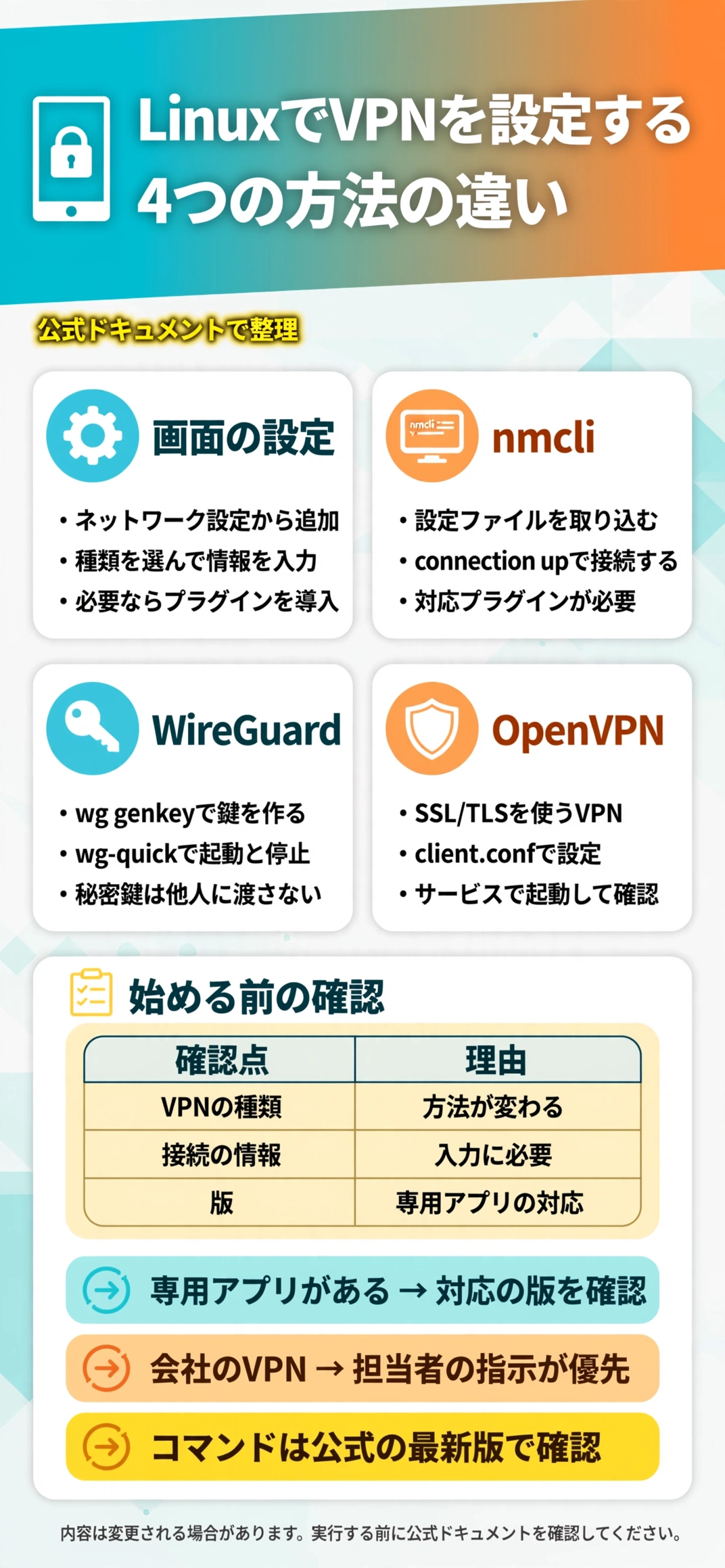
LinuxでVPNを使う方法は、画面の設定、nmcliでの取り込み、WireGuardやOpenVPNの道具、事業者の専用アプリの4つです。どれを選ぶかは、VPNの担当者から受け取る接続情報で決まります。
この4つの方法を、公式ドキュメントの記載で、順番に整理しました。
筆者が読んだのは、開発元や配布元の公式ドキュメントと、事業者のサポートページです。確認日は2026年11月26日で、実機で試した検証は、していません。
この整理は、何を読んで作った?
まず、参照した資料と、読めなかった範囲を、表にまとめます。
確認した資料と確認日
| 資料 | 読み取った内容(2026年11月26日) |
|---|---|
| GNOMEヘルプ(VPNへ接続する) | 画面からVPNを追加して接続する手順 |
| NetworkManagerのnmcliの説明 | 設定ファイルの取り込みと、接続の確認 |
| WireGuardの公式サイトと、wg-quickの解説 | インストール、鍵の作成、起動と停止 |
| Ubuntu ServerのOpenVPNの説明 | インストール、設定ファイル、サービスの起動 |
| NordVPNとExpressVPNのサポート(日本語) | 専用アプリの対応ディストリビューション |
英語の公式資料は、日本語の要約に置き換えています。コマンドは、資料に書かれた形を引いています。
読めなかった部分と、その扱い
Red Hatの日本語ドキュメントと、Ubuntuのデスクトップヘルプは、アクセスできませんでした。回避せず、確認できずとします。

LinuxでVPNを使う方法は、何通りある?
まず、4つの方法を、向く場面とあわせて並べます。
4つの方法
| 方法 | 使うもの | 向く場面 |
|---|---|---|
| 画面の設定 | デスクトップのネットワーク設定(GNOMEの場合) | 接続情報を、画面に入力したいとき |
| nmcliで取り込み | NetworkManagerと、VPN用のプラグイン | 配布された設定ファイルがあるとき |
| 専用の道具 | WireGuardや、OpenVPNのコマンド | 設定ファイルを、手元で管理したいとき |
| 専用アプリ | 事業者のLinux向けアプリ | 対応ディストリを使っているとき |
種類の名前が分からない場合は、先に、VPNの担当者に聞きます。WireGuardか、OpenVPNか、ほかの方式かで、手順が分かれます。
始める前に確認すること
| 確認点 | 理由 |
|---|---|
| VPNの種類 | 方法と、必要なプラグインが変わる |
| 接続先と認証情報 | 画面や設定ファイルに入力するため |
| 設定ファイルの有無 | nmcliの取り込みや、wg-quickで使うため |
| ディストリビューションと版 | 専用アプリの対応が、版で決まるため |
会社のVPNでは、個人の判断で道具を入れず、配布された手順に従います。
画面から設定するには?
GNOMEのヘルプに沿った、画面での手順です。
接続を追加する手順
| 順番 | GNOMEヘルプの手順(要旨) |
|---|---|
| 1 | アクティビティ画面を開き、ネットワークと入力する |
| 2 | ネットワークの設定パネルを開く |
| 3 | VPNの欄の隣の+ボタンで、接続を追加する |
| 4 | VPNの種類を選び、接続の詳細を入力して追加する |
| 5 | 画面右上のシステムメニューから接続する |

接続が確立すると、上部のバーに、鍵の形のアイコンが表示される、とヘルプは説明しています。つながらない場合は、入力した設定を、ネットワークのパネルで見直します。
プラグインが必要な場合
ヘルプは、VPNの種類によっては、追加のソフトが必要と書いています。NetworkManager用のパッケージが、ソフトの導入アプリで見つからない場合は、事業者が提供するクライアントを使うことになります。
切断するときは、上部のシステムメニューから、VPNの名前の下にあるオフの操作を選びます。画面の表示は、ディストリビューションやデスクトップ環境の版で、少しずつ異なる場合があります。
nmcliで取り込んで接続するには?
nmcliは、NetworkManagerを、コマンドで操作する道具です。
取り込みと接続
| 目的 | コマンドの例(公式の記載) |
|---|---|
| OpenVPNの設定を取り込む | nmcli con import type openvpn file ~/Downloads/frootvpn.ovpn |
| 接続を一覧する | nmcli connection show |
| 有効な接続を見る | nmcli connection show –active |
| 接続を有効にする | nmcli connection up (接続の名前) |
ファイル名や接続の名前は、手元のものに読み替えます。上の取り込みの例は、公式の説明に書かれたサンプルの形です。
取り込みの注意
nmcliの説明は、VPNの設定は、プラグインを通じて取り込まれるため、適切なプラグインの導入が必要、と書いています。取り込みに失敗する場合は、まず、ここを疑います。
WireGuardを使うには?
WireGuardは、設定ファイルと、wgという道具で扱います。
インストールと鍵の作成
| ディストリビューション | インストールのコマンド(公式サイト) |
|---|---|
| Ubuntu | sudo apt install wireguard |
| Debian | apt install wireguard(古い版はバックポートが必要) |
| Fedora | sudo dnf install wireguard-tools |
| Arch Linux | sudo pacman -S wireguard-tools |
鍵は、公開鍵と秘密鍵の組です。公式のクイックスタートは、umask 077を実行したうえで、wg genkeyで秘密鍵を作り、wg pubkeyで公開鍵を作る流れを示しています。
秘密鍵は、他人に渡してはいけない情報です。ファイルの権限と、保管の場所に注意します。
起動と停止
| 項目 | wg-quickの説明(要旨) |
|---|---|
| 起動と停止 | wg-quick up、downで、インターフェイスを設定し、取り除く |
| 設定ファイル | インターフェイス名に.confを付け、/etc/wireguard/などから読み込む |
| 経路 | 許可するIPから経路を作る。既定の経路を含むと、ゲートウェイの扱いを切り替える |
| DNS | DNSの指定は、resolvconfを使って設定する |
| 確認 | wg showで、現在の設定を確認する |
wg-quickの解説には、暗号化されない通信を止める「キルスイッチ」の例も載っています。PostUpとPreDownに、iptablesの規則を書く形です。
この例は、IPv4向けで、IPv6を使う場合は、同様の規則を足すと書かれています。書き方を誤ると通信が止まるため、内容を理解してから使います。
NATやファイアウォールの内側にいて、通信を受け取りたい場合は、一定の間隔でキープアライブを送る設定を、クイックスタートが説明しています。
WireGuardの仕組みと制約は、別のページで整理しています。
VPNのWireGuardって何?従来のプロトコルと何が違うのか調べてみた
OpenVPNを使うには?
OpenVPNは、SSL/TLSを使って、ネットワークを延長するVPNです。
特徴と準備
| 項目 | 公式ドキュメントの説明(要旨) |
|---|---|
| 認証 | 証明書、スマートカード、ユーザー名とパスワードなど、柔軟な方式 |
| 通信 | UDPかTCPを使える。公式のポートは1194 |
| Ubuntuの導入 | sudo apt install openvpn easy-rsa(サーバー構築の例) |
| 証明書 | 独自の公開鍵の仕組みで、サーバーとクライアントが相互に認証する |
会社のサーバーに接続するだけの場合、サーバーを作る必要はありません。Ubuntuの説明には、クライアント側の手順も、別にまとめられています。
| クライアント側の順番 | Ubuntuの説明(要旨) |
|---|---|
| 1 | sudo apt install openvpnで、OpenVPNを入れる |
| 2 | サンプルのclient.confを、/etc/openvpn/にコピー |
| 3 | 受け取った証明書と鍵を置き、client.confの指定を合わせる |
| 4 | 接続後、ip addr show dev tun0で、インターフェイスを確認 |
起動と状態の確認
| 目的 | 公式の記載(要旨) |
|---|---|
| サービスで起動 | systemctl start openvpn@設定ファイル名の形 |
| 状態の確認 | systemctl status openvpn@設定ファイル名 |
| ひな形 | 設定のサンプルは、/usr/share/doc/openvpn/examples/ の下にある |
設定ファイル名がmyserver.confなら、サービス名はopenvpn@myserverになる、とUbuntuの説明は書いています。
事業者の専用アプリがある場合は?
サービスによっては、Linux向けの専用アプリがあります。ここでは、日本語のサポートページを読めた2社を例にします。
対応しているディストリビューション
| 例 | 公式の記載(要旨) |
|---|---|
| NordVPN | .debと.rpmは、Debian 11、Ubuntu 20.04、Mint 21、Raspberry Pi OS、Fedora 32以上 |
| ExpressVPN | Ubuntu 24.04、Debian 12、Fedora 39、Arch、Mint 22、Raspberry Pi OSの64ビット版(Bookworm以降) |


NordVPNのアプリは、画面版とコマンド版が案内されています。ExpressVPNの画面版は、64ビット版のOSだけで使えると書かれています。対応表にない環境は、公式サポートの対象外です。
注意しておくこと
NordVPNのLinux版は、ある版で、VPN接続中のLAN内の通信が、初期状態でブロックされると案内しています。解除するには、LAN検出を有効にするなどの設定が必要です。
接続はできたのに、インターネットが使えない場合は、次のページが役に立ちます。
専業VPNを見比べたい方は、主要VPNの料金と機能を一覧で見てみるところから、のぞいてみてください。
まとめ:どの方法から試す?
確認できた事実を、表で短く振り返ります。
| 場面 | 選ぶ方法 |
|---|---|
| 担当者の接続情報を画面で入力したい | ネットワーク設定の画面 |
| .ovpnなどの設定ファイルがある | nmcliの取り込みか、専用の道具 |
| WireGuardの設定を受け取った | wg-quick |
| 事業者の専用アプリがある | 対応ディストリを確認して導入 |
| 確認できず | Red HatとUbuntuデスクトップの日本語手順、実機の動作 |
お使いのLinuxで、安全につながりますように。
出典の公式ドキュメントです。2026年11月26日に読みました。
公開情報をまとめたものです。内容は変わることがあります。実行する前に、最新の公式ドキュメントを、お読みください。(確認日:2026年11月26日)