
在宅から会社のPCや自宅のPCに入りたいのに、VPNなのか、リモートデスクトップなのかで迷っていませんか。読んでくださり、ありがとうございます。
VPNは社内のネットワークに入るための道で、リモートデスクトップは相手のPCの画面を操作するための道です。目的が違うので、どちらか一方ではなく、両方を組み合わせる場面が多くなります。
Windows標準のリモートデスクトップ、Chromeリモートデスクトップ、TeamViewer、AnyDeskの4つを、公式ページの記載で並べました。
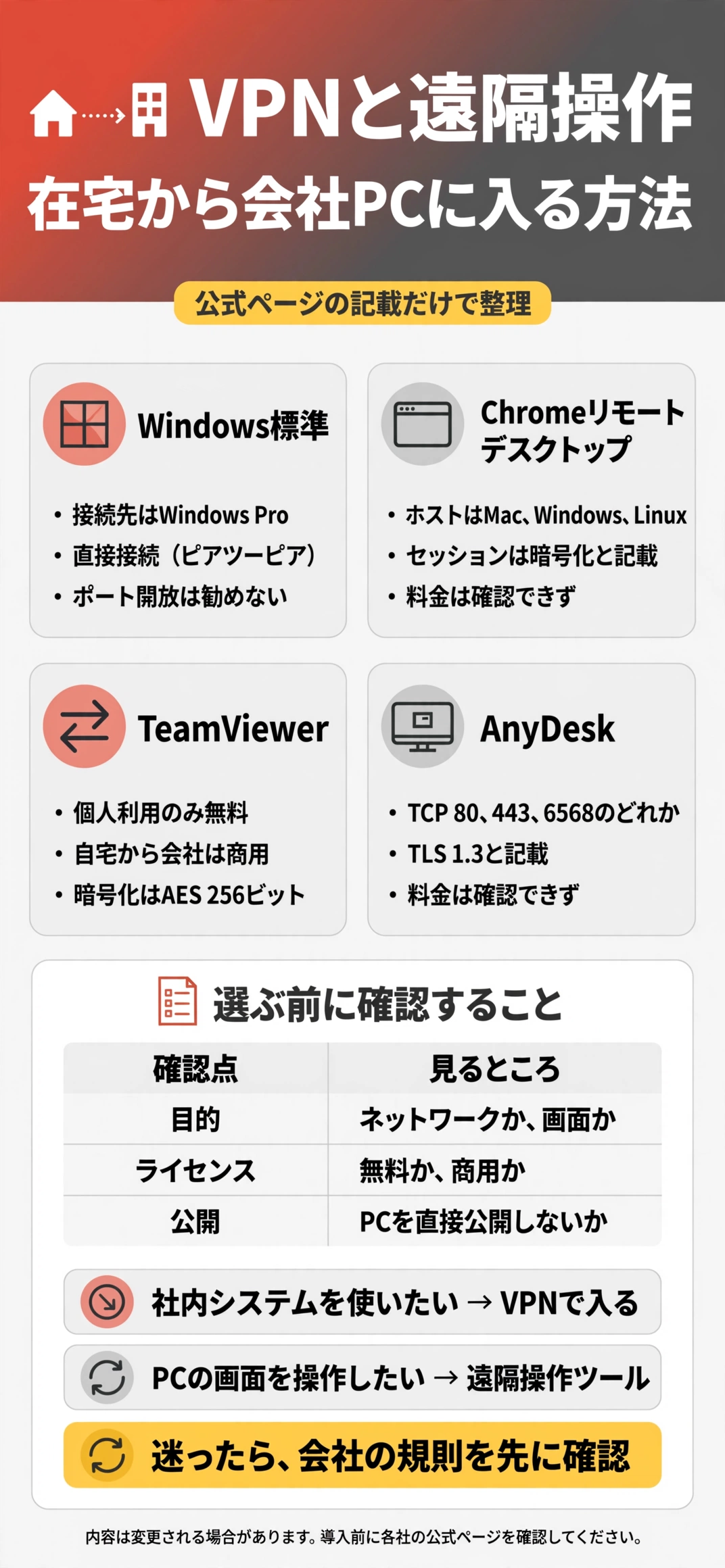
筆者が読んだのは、各社の公式ページです。確認日は2026年11月25日で、各ツールを動かして試す検証はしていません。
この比較は、何を読んで作った?
まず、読めた資料と、読めなかった点を、分けて並べます。
確認した資料と確認日
| 確認先 | 読み取った内容(2026年11月25日) |
|---|---|
| Microsoft | リモート デスクトップの使い方、ネットワークの外から接続する方法 |
| Chrome リモート デスクトップのヘルプ、サービスの紹介ページ | |
| TeamViewer | 安全性の説明、個人利用と商用利用の定義、商用利用が疑われる場合の案内 |
| AnyDesk | ヘルプセンターの概要、ファイアウォール、セキュリティ、対応OS |
各社の契約書や、細かな仕様書までは読めていません。細部は、導入の前に公式ページで確かめます。
読めなかった部分と、その扱い
AnyDeskの料金ページは、アクセスが拒否されて読めませんでした。回避せず、「確認できず」と書きます。ないという意味ではありません。

VPNとリモートデスクトップは、何が違う?
同じ「家から会社に入る」でも、仕組みが違います。
役割の違い
| 項目 | VPN | リモートデスクトップ |
|---|---|---|
| 入るもの | 会社や自宅のネットワーク | 相手のPCの画面 |
| できること | 社内のサーバーや共有フォルダにつなぐ | PCを遠隔で操作する |
| 前提 | VPNの入口(装置やサーバー)が必要 | 操作される側のPCが起動している |
| 公式の位置づけ | Microsoftは、外から使う場合の手段として挙げる | ホスト側の設定が必要 |

上の引用は、Microsoftが、ネットワークの外からPCに入る方法として書いている一文です。VPNで入れば、PCを直接、インターネットに公開せずに済みます。
併用するという考え方
この順番は、Microsoftの説明に沿ったものです。VPNに接続すると、リモートデスクトップのクライアントは、同じネットワークにいるように動く、と書かれています。
VPNの入口は、会社が用意するか、自宅に手作りします。自宅側の作り方は、別のページにまとめています。
自宅VPNサーバーの作り方を比較|ルーター・NAS・Tailscale・自前構築、外から自宅に入る4つの方法を公式情報で整理
4つのツールは、どうつながる?
接続の仕組みと暗号化は、ツールごとに公式の書き方が違います。
接続方式と暗号化の記載
| ツール | 接続方式の記載 | 暗号化の記載 |
|---|---|---|
| Windows標準 | ピアツーピアの直接接続。PCに直接アクセスできる必要がある | 読んだページには明記なし。確認できず |
| Chromeリモートデスクトップ | 直接か中継かは確認できず。ホストにアプリを入れて接続 | すべてのセッションを暗号化と記載 |
| TeamViewer | サーバーで接続を確立し、全体の70%は直接接続。残りは中継 | RSA 4096ビットとAES 256ビット。15.73以降はTLS 1.3 |
| AnyDesk | 直接か中継かは確認できず | TLS 1.3と認証付き暗号化と記載(英語ページ) |

TeamViewerは、通信の途中にあるルーターやサーバーが、データを読み取れない仕組みだと説明しています。中継を通る場合も、暗号化は端末の間で完結する、という書き方です。

必要な設定とポート
| ツール | 必要な設定の記載 |
|---|---|
| Windows標準 | ホストはWindows Pro。外から入るには、ルーターのポート転送(通常3389)が必要になる |
| Chromeリモートデスクトップ | ホストに専用の部品を入れ、PINを設定。ポート開放の手順は載っていない |
| TeamViewer | 標準的なゲートウェイ、NAT、ファイアウォールを通る場合でも、直接接続が確立すると記載 |
| AnyDesk | TCP 80、443、6568のうち、少なくとも1つが開いている必要がある |

Windows標準のポート開放について、Microsoftは強い言葉で注意しています。必要な場合は強力なパスワードを設定すること、VPNを使うことがすすめられています。
ルーターの設定で、接続を許可する送信元のIPアドレスを絞る方法も、案内されています。会社の回線のIPが決まっているなら、候補になります。
無料で使える?商用の条件は?
ここは、この比較でもっとも見落としやすい部分です。
無料と商用の条件
| ツール | 無料と商用の記載 |
|---|---|
| Windows標準 | OSの機能。ホストはWindows Proが必要 |
| Chromeリモートデスクトップ | 料金や商用の条件は、読んだページに記載なし。確認できず |
| TeamViewer | 個人利用のみ無料。自宅から会社の端末への遠隔操作は商用 |
| AnyDesk | 個人から法人まで対応と記載。無料の範囲は確認できず |


TeamViewerの公式ページは、自宅から会社の端末を遠隔操作する場合を、商用の例として挙げています。まさに、この比較の目的が当てはまります。
Windows Serverで使う場合も、環境にかかわらず商用に分類される、と書かれています。無料のつもりで始めて、商用と判定される例です。
対応OSと日本語の対応
| ツール | 対応OSの記載 | 日本語 |
|---|---|---|
| Windows標準 | ホストはWindows Pro。接続元はWindows、macOS、iOS、Android | 日本語ページあり |
| Chromeリモートデスクトップ | ホストはMac、Windows、Linux。スマホはアプリ | 日本語ヘルプあり |
| TeamViewer | 公式の対応OS一覧は読めず、確認できず | 日本語の案内あり |
| AnyDesk | Windows、macOS、Linuxなど。モバイルも対応と記載 | 日本語ページあり(自動翻訳) |

会社のPCがHomeエディションだと、Windows標準のリモートデスクトップで受ける側にはなれません。接続元のPCは、HomeでもProでも使えます。
在宅から会社PCに入るとき、どれを選ぶ?
判断の基準を、3つのパターンに分けて整理します。
3つのパターンの判断基準
| パターン | 向く場面 | 公式の記載から読める注意 |
|---|---|---|
| VPNで社内網に入る | 共有フォルダや社内システムを使う | VPNの入口は、会社が用意する必要がある |
| リモートデスクトップだけ | 会社PCの画面を操作したい | PCを直接公開しない仕組みかを確かめる |
| 両方を併用する | 社内網に入ってからPCを操作する | Microsoftが挙げる、公開を避ける手段 |
会社の規則も判断の材料です。会社が許可したツール以外を、勝手に入れてはいけない場合があります。まず、情報システム部門の案内を確認します。
併用する場合の流れ
| 順番 | やること |
|---|---|
| 1 | 会社のVPNに接続する |
| 2 | 会社PCの名前を確かめる |
| 3 | リモートデスクトップで、PC名を指定して接続する |
| 4 | 終わったら、切断してVPNも切る |
PC名は、設定の「システム」の中の「リモート デスクトップ」で確認できる、とMicrosoftが案内しています。接続の前に、メモしておきます。
通信量が気になる方は、VPNを通した画面操作の節約のコツを、別のページで扱っています。
リモートデスクトップでVPN使うと通信量がヤバい?節約のコツ教えます
個人向けの専業VPNは、この用途に向く?
結論から言うと、会社のPCに入る用途には、向きにくいです。
向きにくい理由
専業VPNの公式ページは、今回は読んでいません。そのため、この用途の記載は、確認できずです。
ここで言えるのは、Microsoftの説明が前提とする「VPNでローカルネットワークに入る」形には、入る先に入口が必要だ、という点です。
目的別の整理
| やりたいこと | 公式の記載から読める選択肢 |
|---|---|
| 会社のPCに入る | 会社のVPN、またはリモートデスクトップ |
| 自宅のPCに入る | 自宅のVPNの入口、またはリモートデスクトップ |
| 公衆Wi-Fiで通信を守る | 専業VPNを検討 |
専業VPNを見比べたい方は、主要VPNの料金と機能を一覧で見てみるところから、のぞいてみてください。
つながらないとき、どこを見る?
設定したのにつながらないとき、公式ページが示す確認点を、ツール別に整理します。
ネットワーク側の確認点
| ツール | 公式ページが示す確認点 |
|---|---|
| Windows標準 | PC名、ホストのエディション、ルーターのポート転送、変わるIPアドレス |
| AnyDesk | ポートの開放。会社のファイアウォールでは、*.net.anydesk.comを許可 |
| AnyDesk(暗号化の検査) | HTTPSの検査や、パケットの詳細検査が、セッションを切ることがある |
| TeamViewer | 商用利用が検出されると、接続のタイムアウトが起きる場合がある |
Microsoftは、ルーターのIPアドレスが変わる可能性にも触れています。ISPが、いつでも新しいIPを割り当てられるためです。動的DNSの利用を検討する、と案内されています。
PC側のIPアドレスが変わらないように、静的なIPを設定する方法も、案内されています。ポート転送の宛先がずれないようにするためです。
ライセンス側の確認点
TeamViewerの公式ページは、アンインストールしても、商用利用の設定は解除されないと書いています。解除には、公式の申請フォームを使う形です。
申請しても、個人利用が確認できなければ、リセットされません。つまり、会社PCへの接続を無料のまま続けることは、できません。
つながらない原因が、技術ではなく、ライセンスにある場合があります。接続が不安定になったら、設定に加えて、使い方の区分も見直します。
まとめ:何を基準に選ぶ?
確認できた事実を、表で短く振り返ります。
| テーマ | 今回の読み取り |
|---|---|
| 役割 | VPNはネットワークに入る。リモートデスクトップは画面を操作する |
| 公開 | Microsoftは、PCをインターネットに開くことを勧めない |
| TeamViewer | 自宅から会社への遠隔操作は商用の扱い |
| 確認できず | AnyDeskの料金、Chromeの料金、TeamViewerの対応OS |
在宅の時間が、安全に、そして気持ちよく進みますように。
出典の公式ページです。2026年11月25日に読みました。
公開情報をまとめたものです。内容は変わることがあります。ご利用の際は、各社の最新の公式ページを、お確かめください。(確認日:2026年11月25日)